Har du Android-telefon og en PC på pulten, kan de to samarbeide langt tettere enn mange tror. Denne guiden viser hvordan du ringer og sender SMS fra datamaskinen, tar opp skjermen når du skal vise noe, og sjekker bildene som tikker inn på mobilen.
Åpen plattform, flere muligheter
Android-brukere har lenge hatt et lite forsprang når mobilen skal snakke med PC-en. Microsofts Phone Link lar dem ta samtaler på Windows-PC-er, og Microsoft har ikke glemt appen: I 2026 har den blant annet fått en «Lock PC»-funksjon som låser datamaskinen med et trykk på telefonen. Begrensningene er at Phone Link bare finnes på Windows, at samtaler krever Bluetooth på PC-en, og at støtten for iPhone er begrenset.
Også Google rydder i hvordan mobilen møter nettleseren. Ifølge rapporter fra september 2026 går Messages for web bort fra paring med QR-kode og over til innlogging med Google-kontoen. RCS, den moderne arvtakeren etter SMS, får stadig flere brukere, og GSMA vil bygge videosamtaler inn i selve standarden. Pila peker ett sted: Meldinger og samtaler blir mindre bundet til selve telefonen.
Se for deg en prosjektleder i Kristiansand som har mobilen liggende i jakkelommen på kontoret, mens det plinger av SMS, samtaler og bilder fra byggeplassen. Hver gang telefonen må frem, mister hun tråden i det hun holder på med. Med noen få grep kan nesten alt det samme skje på den store skjermen – uten at hun bytter nummer eller operatør.
Hele telefonen i en nettleserfane
Vil du ha samtalene på PC-en uten Bluetooth, eller på en Mac eller Chromebook i tillegg, er ComputerCaller et alternativ. Tjenesten flytter telefonsamtaler og tekstmeldinger over på datamaskinen uten at nummeret endres. Det er fortsatt mobilen som ringer, via operatøren du har i dag, mens du snakker og skriver i en nettleserfane. Byggelederen i andre enden ser ditt kjente nummer, og samtalen faktureres som om du hadde ringt fra telefonen. Du skriver SMS og MMS på tastaturet med all historikk synlig, svarer på RCS-meldinger som kommer inn, ser varsler fra Discord, Telegram og WhatsApp på PC-skjermen og sender filer begge veier mellom mobil og maskin.
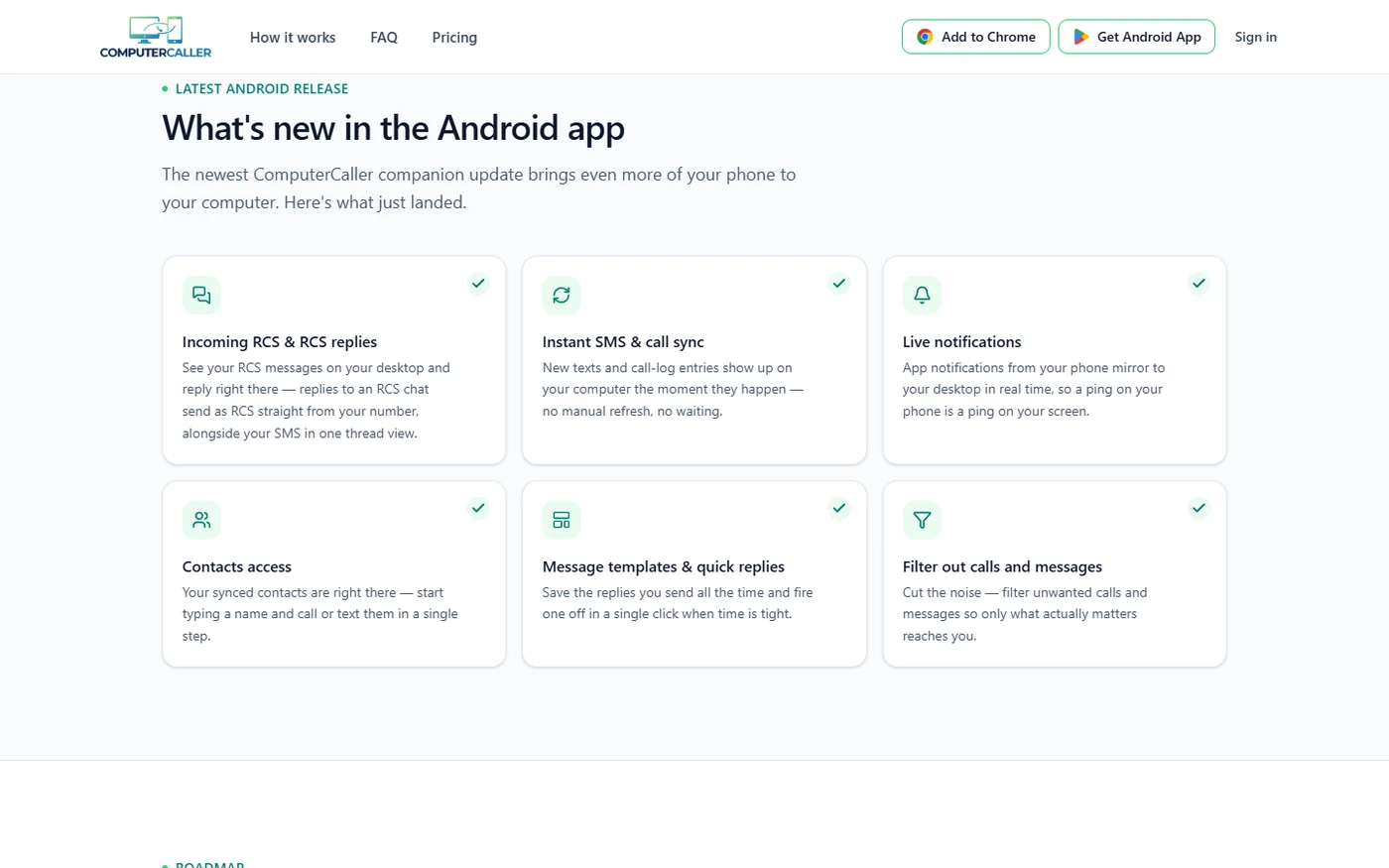
Slik kommer du i gang: Først installeres følgeappen fra Google Play på mobilen. Så logger du inn på computercaller.com, klikker Connect og godkjenner på telefonen. Vil du ha ekstra sikring, kan paringen gjøres med ende-til-ende-kryptering; da kontrollerer du at mobilen og PC-en viser samme kode. Gratis får du ti anrop og ti SMS per måned. Pro, til 6 dollar i måneden, fjerner grensene og lar deg flytte opptil 5 GB filer daglig. Kontaktlisten følger med, så det holder å begynne å skrive navnet til personen, og står et nummer i en e-post, kan du klikke på det eller lime det inn. Uønskede anrop og meldinger kan filtreres bort. Telefonen må stå på og være tilkoblet hele tiden.
Et praktisk råd i samme slengen: Telia har allerede lagt ned 2G, og Telenors 2G-nett er borte etter 31. desember 2027. Fremover er det VoLTE på 4G og 5G, sammen med wifi-samtaler, som bærer telefonien. Fordi samtalene fra PC-en går gjennom mobilen, lønner det seg å sjekke at VoLTE og wifi-samtaler er slått på i telefonens innstillinger.
Opptak av PC-skjermen: innebygd eller bedre
Windows 11 har nå en andel på rundt 70 prosent blant Windows-maskinene globalt, viser StatCounters tall fra juni 2026, slik bransjemedier har gjengitt dem. Mange har derfor et enkelt opptaksverktøy innebygd: Utklippsverktøy tar opp med Windows + Shift + R, men har verken zoom eller markøreffekter. Xbox Game Bar (Windows + Alt + R) filmer bare ett program av gangen og tar ikke opp selve skrivebordet eller Filutforsker. Sitter du på Windows 10, mangler Utklippsverktøy videofunksjonen helt.
Vil du lage en ordentlig veiledning, for eksempel til en forelder som skal koble Android-telefonen sin til PC-en, kan du ta opp Windows-skjermen med ScreenRecordWindows.com. Programmet er gratis og kontofritt, og det er ingen øvre grense for hvor lange opptak du kan lage. Alt + R virker fra hvilket som helst program; deretter bestemmer du om opptaket skal omfatte hele skjermen, et enkelt vindu eller et felt du markerer med musen, og om mikrofon, PC-lyd og webkamera skal være med. Når du klikker på en knapp eller skriver inn en paringskode, zoomer videoen inn på stedet av seg selv. Filmer du i Chrome, Edge eller Brave, holdes fanelinjen og adressefeltet utenfor uten at du trenger å gjøre noe.
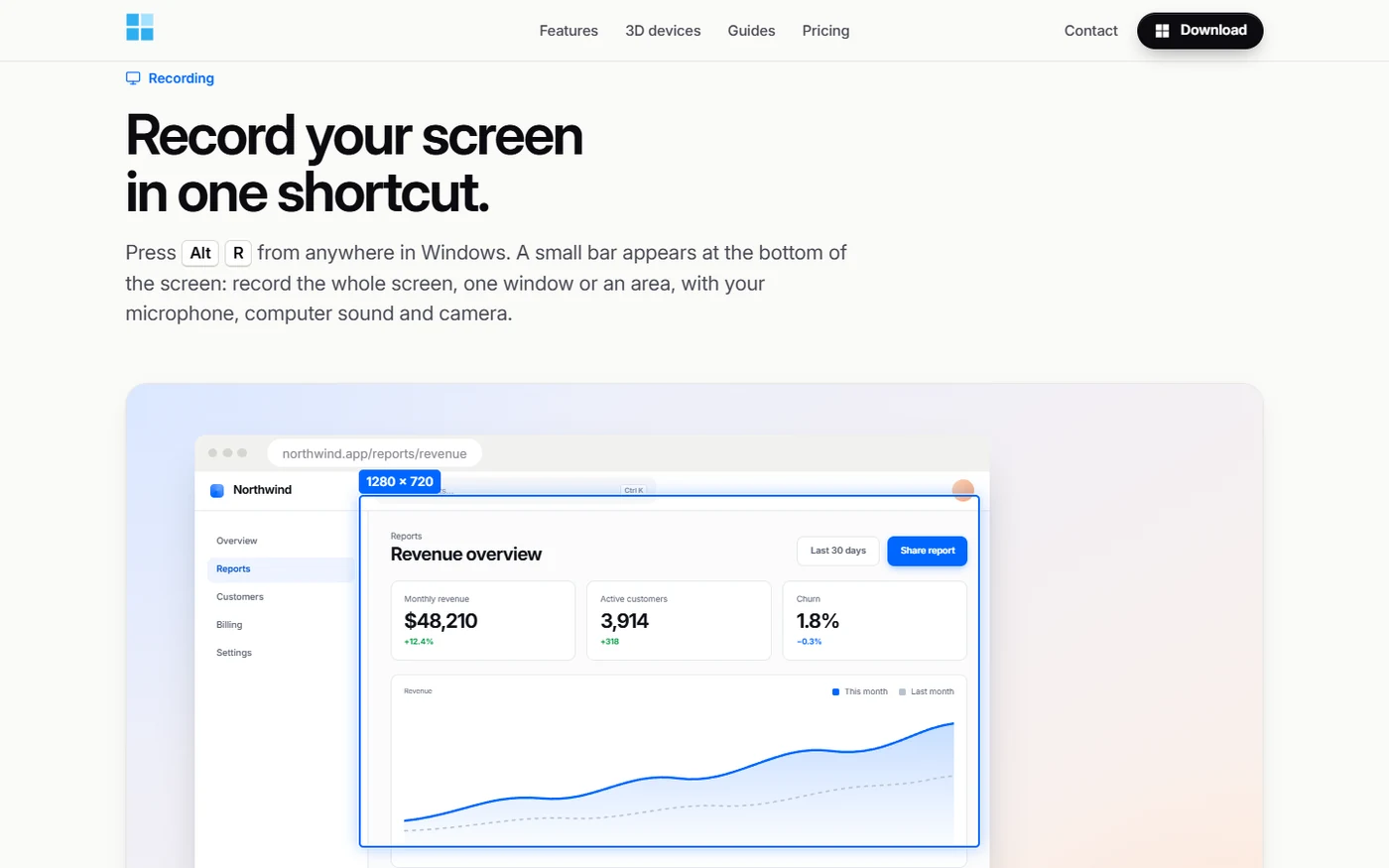
Sløringen er like nyttig når du viser frem en meldingstråd. Programmet leser teksten lokalt på PC-en og gjør telefonnumre, e-postadresser og kortnumre uskarpe gjennom hele videoen. Sender du opptaket som lenke, kan mottakeren svare med en kommentar på akkurat det sekundet hun lurer på, og lenken lever i sju dager. Gratisutgaven lager filer i opptil 1080p med et lite vannmerke, mens Pro foreløpig står som «coming soon». Skal veiledningen deles på sosiale medier, kan samme opptak lagres i stående 9:16-format, der webkamera og skjerm stables over hverandre.
Fra mobilen til bildesjekk i tre steg
Et bilde som tikker inn på MMS, RCS eller WhatsApp, er ikke lett å granske på en liten mobilskjerm. Med ComputerCaller kan du sende filen over til PC-en, dra den rett inn i Sightova og lese resultatet på stor skjerm. Tjenesten godtar JPG, PNG og WebP opptil 50 MB og svarer med en score for sannsynligheten for at bildet er generert, og en antakelse om hvilken generator som er brukt. Siden det er pikslene som analyseres, betyr det ingenting at meldingsappen har fjernet metadataene underveis. Ifølge Sightova dekkes mer enn 50 bildemodeller, fra OpenAIs og Googles til Flux og Stable Diffusion.
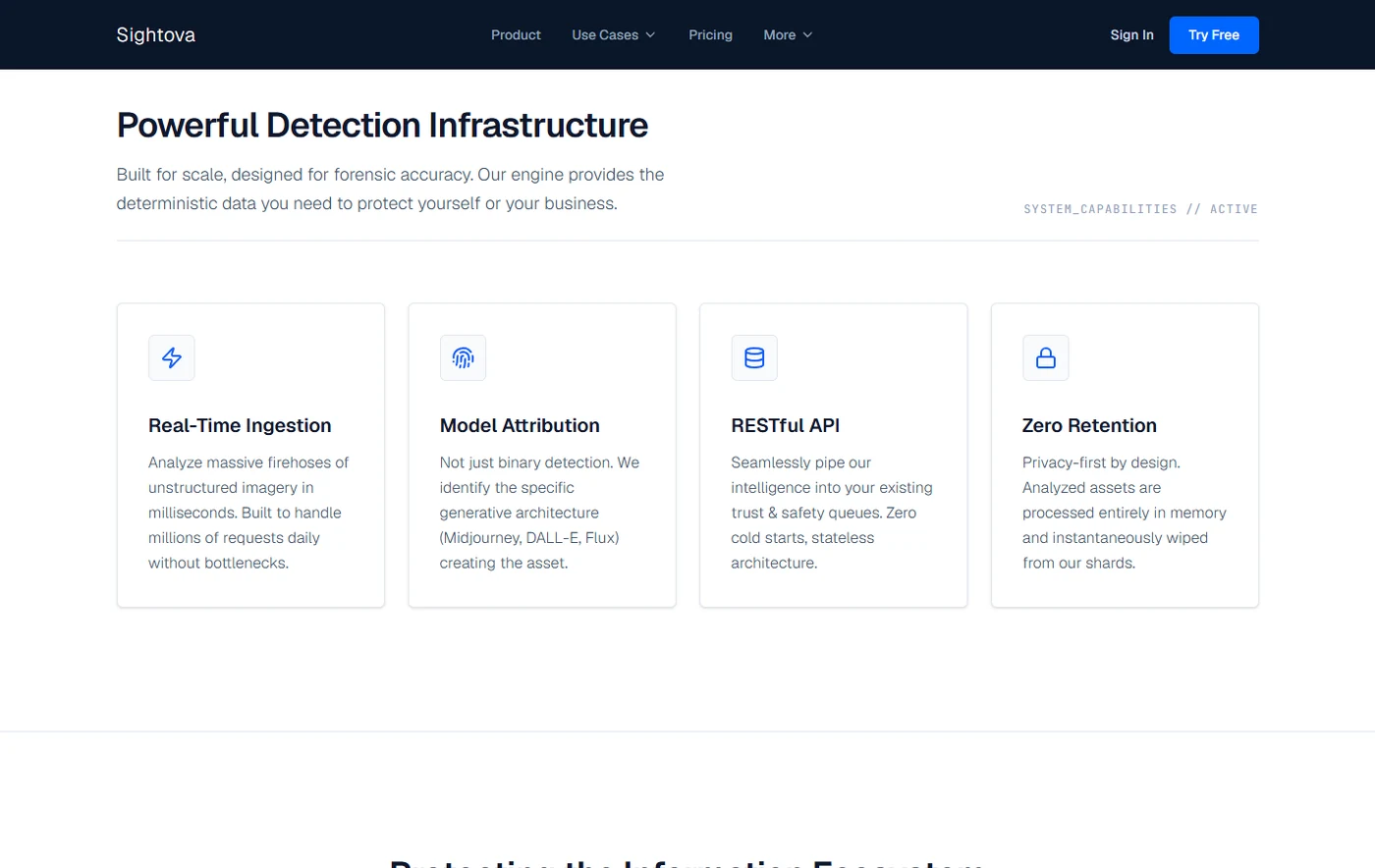
Selv på gratisplanen, med fem bilder per dag, får du også kontroll for nakenhet og vold og sjekk av SynthID og C2PA. Den frittstående SynthID-sjekken gir best resultat med PNG og er bygd for å finne vannmerkene Google og OpenAI gjemmer i bildene. Finner den ingenting, kan bildet like fullt være generert – Flux, Midjourney og Stable Diffusion legger ikke inn slike merker. Les scoren som en sannsynlighet og ikke mer, og spør avsenderen hvor bildet kommer fra før du sender det videre. Ifølge Sightova slettes bildene rett etter analysen.
Et oppsett som følger deg fra lomma til pulten
Det fine med dette oppsettet er at Android-telefonen forblir sentrum. Nummeret er ditt eget, bildene havner der du kan granske dem ordentlig, og når noen trenger hjelp, kan du vise dem det i et opptak i stedet for å forklare over telefonen. Phone Link og Google Messages for web er gode, innebygde utgangspunkter. Trenger du mer – nettleseren på en Mac, en låst jobb-PC eller en skikkelig veiledningsvideo – finnes det verktøy som fyller hullene.